

Si vous gérez votre agenda avec une application autre que calagenda (Microsoft Outlook, Google Agenda, Thunderbird, Apple Calendar, etc.), importez vos données dans calagenda afin d'obtenir un calendrier que vous pourrez avantageusement personnaliser, imprimer, publier ou utiliser en ligne. Les possibilités de personnalisation sont nombreuses (mise en page, photo, légende, etc.), et vos données d'agenda seront disponibles avec tous les exemples de calendriers (mensuels, hebdomadaires, bimestriels, trimestriels, semestriels, et annuels). D'autre part, les fonctions avancées du suivi d'activités (statistiques, planning, comptabilité, etc.) vous offrirons les services que vous n'avez pas avec une gestion d'agenda classique.
Toutes les données d'agenda de calagenda seront conservées sur votre ordinateur, tablette ou smartphone, et ne seront donc pas stockées sur un serveur Web. Vous avez ainsi l'assurance qu'elles ne seront pas utilisées à votre insu. Aussi, si vous souhaitez gérer votre agenda en toute confidentialité et effectuer vous-même vos sauvegardes sur le support de votre choix, vous disposez d'un outil de transfert de votre agenda sur l'application calagenda qui respecte votre vie privée.
Comment ça marche ?
Vous devez disposer soit d'une adresse Web d'un fichier iCal avec en général une extension .ics (par exemple avec Google Agenda ou Outlook Web App), soit d'un fichier issu d'une exportation d'une application d'agenda.(par exemple Outlook, Apple, Thunderbird, etc.).
Si vous avez déjà des données personnelles dans l'agenda calagenda, je vous recommande de faire une sauvegarde préalable.
L'importation se fait en deux temps :
- Préparer l'importation
- Importation
Préparer l'importation
Choisissez :
- La période d'importation : seuls les évènements compris entre ces deux dates seront pris en compte.
- Les données à importer : par défaut, l'ensemble des informations textuelles (titre, lieu et description), et temporelles (date de début, date de fin, plage horaire) seront importées, mais vous pouvez restreindre l'importation des données textuelles, en important que le titre, que le lieu, ou que le titre et le lieu.
- Option : cette option permet d'affecter certains des évènements à une activité précise, pour bénéficier des avantages liés au suivi d'activité présent dans l'application calagenda (options d'affichage, planning, recherches, statistiques, gestion des rendez-vous, gestion des conflits, calcul financiers, etc.). Avec cette option, vous pourrez aussi restreindre l'importation en fonction du titre ou du lieu.
- Non : pour traiter tous les événements de la même façon.
- Le titre: pour permettre d'affecter certains évènements à une activité précise, en fonction de son titre.
- Le lieu: pour permettre d'affecter certains évènements à une activité précise, en fonction de son lieu.
- Le premier mot du titre: pour proposer l'affectation des évènements à une activité précise, en fonction du premier mot du titre.
- Le premier mot du lieu: pour proposer l'affectation des évènements à une activité précise, en fonction du premier mot du lieu.
- Le titre si plage horaire : pour affecter les évènements en fonction du titre uniquement si celui-ci comporte un heure de début et une heure de fin. (hors journées entières).
- Le lieu si plage horaire : pour affecter les évènements en fonction du lieu uniquement si celui-ci comporte un heure de début et une heure de fin. (hors journées entières).
Choix de la source :
- Si vous disposez de l'adresse Web d'un fichier au format iCal (par exemple avec Google Agenda) :
- Collez cette adresse dans le champ "Adresse web d'un fichier au format iCal "
- Cliquez sur "Enregistrer les préférences" pour conserver vos choix (période d'importation, données à importer, option, adresse).
- Cliquez sur "Préparer l'importation"
- Si vous disposez d'un fichier issu d'une exportation:
- Cliquez sur "Choisir un fichier"...
Résultat de l'analyse du fichier
L'outil affiche
- Le nom et la description éventuelle de l'agenda.
- Le nombre total d'évènements.
- La période demandée dans l'étape précédente.
- Le nombre d'évènements pour la plage demandée.
- La plage réelle : La date de l'évènement le plus ancien et la date la plus élevée, pour la période demandée.
- Pour chaque cas correspondant aux options sélectionnées dans l'étape précédente (lieu, titre, premier mot du lieu, premier mot du titre, etc.)
- Le nombre d'évènements concernés, et éventuellement le nombre de jours (si un ou plusieurs événements se déroulent sur plusieurs jours)
- Une liste déroulante "Affectation" où vous pouvez choisir :
- Agenda: Résumé/détail : l'évènement sera importé dans le champ "Résumé" pour le titre ou le lieu, et dans le champ "Détail" pour la description (hors suivi d'activité).
- Agenda : Détail : les trois champs descriptifs de l'évènement (titre, lieu et description) seront importés dans le champ "Détail" de l'agenda (hors suivi d'activité).
- Une activité : les activités proposées sont de type "Planning" (en vert) pour les évènements avec plage horaire (c'est à dire avec une heure de début et une heure de fin), et de type "Temps" (en bleu) pour les évènements sur une journée entière. Les champs "Titre", "Lieu" et "Description" seront importés dans le champ "Description" de l'activité.
- (Nouvelle) : pour créer une nouvelle activité.
Cliquez sur "Importer l'agenda (Etape 2)".
Importation des données d'agenda.
A ce stade, vous pouvez encore :
- Décider de restreindre la période d'importation.
- Ne pas importer tous les évènements en décochant par exemple une case correspondant à une activité.
- Ajouter l'agenda aux données déjà présentes ou les remplacer, auquel cas les données déjà présentes, seront supprimées dans calagenda.
Cliquez sur "importer".
L'agenda sera alors disponible dans tous les calendriers. L'onglet "Infos" présent au dessus du calendrier permettra de choisir, pour chaque jour, le mode d'affichage de l'agenda et de chaque activité du suivi, avec affichage d'un récapitulatif des activités pour la période correspondant au calendrier (nombre d'événements, temps total, temps moyen, montant si l'activité comporte un coût horaire, etc.).
Procédures spécifiques aux agendas du marche
Procédure avec Google Agenda
Si vous gérer votre agenda avec Google Agenda, la procédure à appliquer est la suivante :
- Accédez à votre agenda depuis votre navigateur.
- Accédez aux options spécifiques à votre agenda :
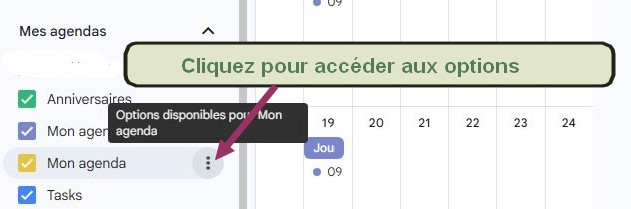
- Sélectionnez "Paramètres et partage"
- Déroulez les paramètres jusqu'à l'adresse secrète au format iCal

Copiez dans le presse papier - Coller l'adresse dans le champ "Adresse web d'un fichier en format iCal" de la page "Importer un fichier iCal" de l'application Calagenda.
- Cliquez sur "Enregistrer les préférences" pour éviter de répéter cette procédure avant chaque nouvelle importation.
- Vous pouvez alors personnaliser l'importation.
Procédure avec l'application Outlook Web App
- Ouvrez votre navigateur et accédez à l'application Outlook.
- Accédez aux paramètres via la roue dentée
 située en haut à droite.
 - Cliquez sur le lien "Calendrier" puis sur "Calendriers partagés".
- Cliquez sur le lien bleu en face de ICS, puis sur "Copier le lien".
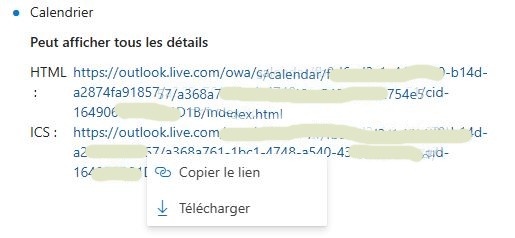
- Coller l'adresse dans le champ "Adresse web d'un fichier en format iCal" de la page "Importer un fichier iCal" de l'application Calagenda.
- Cliquez sur "Enregistrer les préférences" pour éviter de répéter cette procédure avant chaque nouvelle importation.
- Vous pouvez alors personnaliser l'importation.
Pour les applications d'agenda qui permettent une exportation :
Le transfert de votre agenda dans l'application calagenda se fait en deux temps :
- Exportation des données : voir ci-dessous
- Importation des données
Exportation des données
Exporter un calendrier avec l'application Outlook de Windows
- Lancez l'application Outlook et ouvrez le calendrier.
- Cliquez sur "Fichier', puis sur "Enregistrer le calendrier".
- Vous pouvez soit exporter le calendrier en entier, soit choisir une plage de dates. Notez que vous aurez aussi la possibilité de choisir une plage de dates lors de l'importation.
- Cliquez sur "OK", puis sur "Enregistrer", et choisissez un emplacement pour stocker le fichier.
Exporter un agenda depuis un ordinateur Mac
- Accédez à lʼapplication Calendrier..
- Cliquez sur le nom du calendrier dans la liste des calendriers. (Pour afficher la liste des calendriers : "Présentation", puis "Afficher la liste des calendriers")
- Fichier, Exporter...
- Choisissez un emplacement puis cliquez sur Exporter.
Exporter un agenda Thunderbird
- Lancez Thunderbird et accéder à votre agenda.
- Cliquez sur "Evènements et tâches", puis sur "Exporter l'agenda".
- Choisissez un emplacement puis cliquez sur "Enregistrer".
A voir aussi
 Importing an iCal calendar
 Calendriers agendas : https://www.calagenda.fr